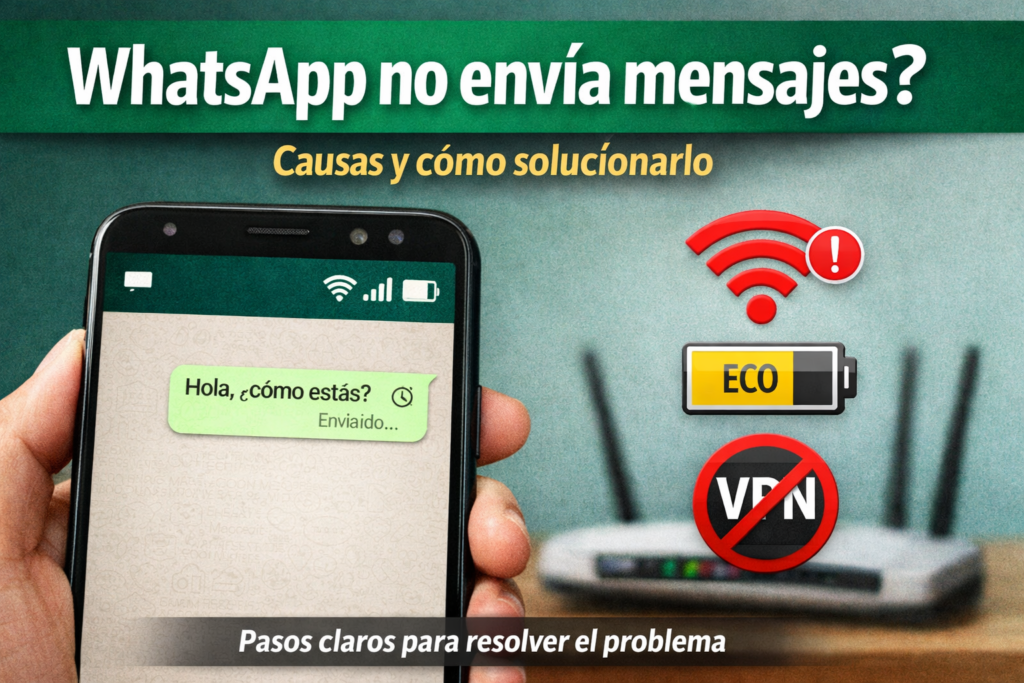
Respuesta rápida: si WhatsApp no envía mensajes y se quedan con reloj, “Enviando…” o un solo check, casi siempre el problema está en la conexión, WiFi, datos móviles, ahorro de batería, permisos, VPN, fecha/hora o almacenamiento del teléfono. Primero cambia de red, reinicia el teléfono, actualiza WhatsApp y revisa si el problema ocurre solo con una persona o con todos tus chats.
Cuando WhatsApp no envía mensajes, puede parecer que la app se quedó trabada o que tu cuenta fue bloqueada. Pero en la mayoría de los casos no es algo grave: suele ser un problema de conexión, configuración del teléfono, restricciones de red o una falla temporal.
La clave es identificar qué ves: reloj, un solo check, mensajes que dicen “Enviando…”, audios que no salen, fotos que no cargan o WhatsApp que solo falla con WiFi. Cada señal apunta a una causa distinta.
¿Por qué WhatsApp no envía mensajes?
WhatsApp puede dejar de enviar mensajes por internet inestable, WiFi sin salida real, datos móviles desactivados, ahorro de batería, restricciones en segundo plano, VPN, proxy, fecha y hora incorrectas, app desactualizada, poco almacenamiento o una caída temporal del servicio.
| Lo que ves | Qué puede significar | Qué revisar primero |
|---|---|---|
| Reloj junto al mensaje | El mensaje todavía no salió de tu teléfono | Conexión, datos, WiFi y modo avión |
| Un solo check | El mensaje salió, pero no llegó al teléfono de la otra persona | Conexión del destinatario o bloqueo temporal |
| Se queda en “Enviando…” | WhatsApp no logra conectarse correctamente | Red, VPN, permisos y batería |
| Solo falla con WiFi | La red puede estar bloqueando o fallando | Router, DNS, firewall o red pública |
| Solo falla con datos móviles | WhatsApp puede no tener datos habilitados | Permisos de datos móviles |
| No envía fotos o audios | Puede faltar almacenamiento o permiso | Espacio, permisos y actualización |
Solución rápida si WhatsApp no manda mensajes
- Activa y desactiva el modo avión durante 10 segundos.
- Cambia de WiFi a datos móviles o de datos móviles a WiFi.
- Abre una página web para confirmar si realmente tienes internet.
- Reinicia el teléfono.
- Cierra WhatsApp por completo y vuelve a abrirlo.
- Desactiva temporalmente VPN, proxy o apps de seguridad.
- Revisa que la fecha y hora estén en automático.
- Actualiza WhatsApp desde Google Play o App Store.
- Libera espacio si el teléfono está casi lleno.
- Si nada funciona, revisa si hay caída general de WhatsApp.
Consejo práctico: si WhatsApp funciona con datos móviles pero no con WiFi, el problema probablemente no es tu cuenta: puede ser el router, la red pública, el DNS o una restricción de esa conexión.
1. Revisa si el problema es tu internet
Antes de cambiar configuraciones de WhatsApp, confirma si el teléfono realmente tiene salida a internet. A veces el WiFi aparece conectado, pero no navega.
- Abre una página web.
- Prueba reproducir un video corto.
- Cambia de WiFi a datos móviles.
- Si estás en datos móviles, cambia a WiFi.
- Reinicia el módem o router si solo falla en casa.
- Prueba enviar un mensaje en otra red.
Si el WiFi aparece conectado pero no carga nada, revisa esta guía: WiFi conectado pero sin internet.
2. Qué significa el reloj en WhatsApp
El reloj indica que el mensaje todavía no se ha enviado ni entregado. Normalmente aparece cuando el teléfono no tiene conexión estable o cuando WhatsApp no puede salir a internet.
Qué hacer si aparece reloj:
- Cambia de red.
- Activa y desactiva modo avión.
- Reinicia WhatsApp.
- Reinicia el teléfono.
- Desactiva VPN o proxy.
- Revisa si WhatsApp tiene permiso para usar datos móviles.
Si el reloj aparece en todos los chats, el problema suele estar en tu teléfono o red. Si solo pasa en un chat, revisa también si el contacto tiene conexión o si hubo algún bloqueo.
3. Qué significa un solo check en WhatsApp
Un solo check significa que el mensaje salió de tu teléfono y llegó a los servidores de WhatsApp, pero todavía no se entregó al teléfono de la otra persona. Eso no siempre es problema tuyo.
Puede pasar si la otra persona:
- No tiene internet.
- Tiene el teléfono apagado.
- Tiene WhatsApp restringido.
- Está sin señal.
- No ha abierto WhatsApp en mucho tiempo.
- Te bloqueó, aunque no siempre se puede confirmar solo con un check.
Si el problema solo ocurre con un contacto, espera un poco antes de cambiar toda la configuración de tu teléfono.
4. Si WhatsApp funciona con datos pero no con WiFi
Este caso es muy común. Si WhatsApp envía mensajes con datos móviles, pero no con WiFi, el problema probablemente está en la red WiFi.
| Posible causa | Señal | Qué hacer |
|---|---|---|
| Router saturado | Todo carga lento | Reiniciar el módem/router |
| WiFi sin internet | Conecta, pero no navega | Probar otra página o red |
| Red pública bloqueada | WhatsApp no conecta en escuela, oficina o plaza | Usar datos móviles |
| DNS o firewall | Algunas apps funcionan y otras no | Probar otra red |
| VPN activa | Conecta de forma inestable | Desactivar VPN temporalmente |
Si el problema se repite solo en una red específica, no borres WhatsApp de inmediato. Primero prueba otra conexión.
5. Revisa permisos de datos y batería
En algunos teléfonos, WhatsApp deja de enviar o recibir mensajes porque el sistema lo restringe para ahorrar batería o datos. Esto es común en Android, pero también puede pasar en iPhone con modo de bajo consumo o restricciones de datos.
En Android
- Abre Ajustes.
- Entra en Apps o Aplicaciones.
- Busca WhatsApp.
- Entra en Datos móviles y WiFi.
- Activa Datos en segundo plano.
- Si existe, activa Uso de datos sin restricciones.
- En Batería, evita que WhatsApp quede en modo restringido.
En iPhone
- Ve a Ajustes.
- Entra en Datos celulares.
- Confirma que WhatsApp tenga datos habilitados.
- Ve a Ajustes > General > Actualización en segundo plano.
- Activa la actualización para WhatsApp si está disponible.
- Desactiva temporalmente Modo de bajo consumo para probar.
6. Desactiva VPN, proxy o apps de seguridad
Una VPN, proxy, DNS privado o app de seguridad puede interferir con WhatsApp. Si empezaste a tener problemas después de instalar una VPN o cambiar DNS, prueba desactivarla temporalmente.
También revisa si usas:
- VPN laboral.
- DNS privado.
- Firewall del teléfono.
- Control parental.
- Apps de ahorro de datos.
- Apps de seguridad que bloquean conexiones.
Si WhatsApp vuelve a funcionar al desactivar esa herramienta, ya encontraste la causa.
7. Revisa fecha y hora automáticas
Una fecha u hora incorrecta puede causar problemas de conexión y sincronización. WhatsApp recomienda revisar la configuración de fecha, hora y zona horaria si los mensajes muestran marcas de tiempo incorrectas o hay fallos relacionados.
Haz esto:
- Abre los ajustes del teléfono.
- Busca Fecha y hora.
- Activa Fecha y hora automáticas.
- Activa Zona horaria automática, si aparece.
- Reinicia WhatsApp.
8. Fuerza cierre de WhatsApp y vuelve a abrir
Si WhatsApp se quedó congelado, forzar cierre puede reiniciar la conexión de la app sin borrar datos.
En Android
- Ve a Ajustes > Apps > WhatsApp.
- Toca Forzar detención.
- Abre WhatsApp otra vez.
- Intenta enviar un mensaje.
En iPhone
- Abre el selector de apps.
- Cierra WhatsApp deslizando hacia arriba.
- Espera unos segundos.
- Abre WhatsApp de nuevo.
9. Limpia caché de WhatsApp en Android
En Android, borrar caché puede ayudar si WhatsApp está cargando mal archivos temporales. No es lo mismo que borrar datos.
- Ve a Ajustes > Apps > WhatsApp.
- Entra en Almacenamiento.
- Toca Borrar caché.
- No toques Borrar datos si no tienes respaldo.
- Reinicia WhatsApp y prueba enviar.
Importante: borrar caché en Android no debería borrar tus chats. Pero borrar datos sí puede cerrar la sesión o afectar información local si no tienes copia de seguridad.
10. Revisa almacenamiento disponible
Si tu teléfono está casi lleno, WhatsApp puede fallar al enviar fotos, audios, videos o incluso mensajes. La falta de espacio también puede impedir que la app funcione con normalidad.
Libera espacio eliminando:
- Videos pesados.
- Fotos duplicadas.
- Archivos descargados.
- Apps que no usas.
- Memoria caché de otras aplicaciones.
- Archivos grandes dentro de WhatsApp.
Después de liberar espacio, reinicia el teléfono y prueba de nuevo.
11. Actualiza WhatsApp y el sistema
Una versión vieja de WhatsApp puede causar errores de conexión, envío, seguridad o compatibilidad. Actualiza desde la tienda oficial de tu teléfono.
- Abre Google Play o App Store.
- Busca WhatsApp.
- Si aparece Actualizar, toca el botón.
- Después revisa si tu sistema operativo también tiene actualizaciones pendientes.
- Reinicia el teléfono y prueba enviar mensajes.
No descargues archivos APK de sitios desconocidos para “arreglar” WhatsApp. Usa siempre la tienda oficial.
12. Reinstala WhatsApp solo como último paso
Reinstalar WhatsApp puede ayudar si la app está dañada, pero no debe ser el primer paso. Antes, haz copia de seguridad para no perder chats.
- Abre WhatsApp.
- Ve a Ajustes o Configuración > Chats > Copia de seguridad.
- Realiza una copia reciente.
- Desinstala WhatsApp.
- Instálalo desde Google Play o App Store.
- Inicia sesión y restaura tu copia.
Cuándo puede ser caída general de WhatsApp
Si tus mensajes no salen, pero además tus amigos, familiares o compañeros reportan lo mismo, puede ser una falla general del servicio. En ese caso, cambiar configuraciones del teléfono no resolverá el problema.
Señales de caída general:
- Varias personas tienen el mismo problema al mismo tiempo.
- No funciona ni con WiFi ni con datos móviles.
- WhatsApp Web tampoco conecta.
- Otras apps sí funcionan bien.
- El problema aparece de repente sin cambiar nada en tu teléfono.
En ese caso, lo mejor es esperar y evitar reinstalar la app innecesariamente.
Cuándo contactar soporte o revisar el teléfono
Conviene buscar ayuda si ninguna app navega, si el teléfono se reinicia, se calienta demasiado, no detecta SIM, pierde señal constantemente o si WhatsApp muestra bloqueos de cuenta o problemas de verificación.
También considera soporte si:
- Los mensajes no salen en ninguna red.
- WhatsApp se cierra solo.
- No puedes verificar tu número.
- Recibes errores de cuenta.
- El problema empezó después de instalar una app de seguridad.
- El teléfono tiene almacenamiento dañado o fallas generales.
Qué NO debes hacer
- No borres datos de WhatsApp sin copia de seguridad.
- No instales APKs de páginas desconocidas.
- No compartas tu código de verificación con nadie.
- No pagues a alguien que promete desbloquear o reparar tu WhatsApp.
- No hagas muchos intentos de verificación seguidos si el problema es de cuenta.
- No cambies configuraciones avanzadas de red si no sabes cómo revertirlas.
Advertencia: WhatsApp nunca debería pedirte que compartas tu código de verificación con otra persona. Si alguien te pide códigos, capturas o acceso remoto para “arreglar” la app, puede ser intento de robo de cuenta.
Errores comunes al intentar arreglar WhatsApp
- Reinstalar sin copia: puedes perder chats o archivos.
- Confundir un check con error de envío: un check significa que el mensaje ya salió de tu teléfono.
- No probar otra red: muchas veces el problema está en WiFi o datos.
- Ignorar restricciones de batería: algunos teléfonos bloquean apps en segundo plano.
- No actualizar WhatsApp: una versión vieja puede fallar.
- Borrar datos en lugar de caché: son opciones diferentes.
- Usar apps “limpiadoras” agresivas: pueden cerrar procesos necesarios.
Cómo evitar que vuelva a pasar
- Mantén WhatsApp actualizado.
- No uses VPN todo el tiempo si no la necesitas.
- Deja fecha y hora en automático.
- Evita que el teléfono restrinja WhatsApp en segundo plano.
- Mantén espacio libre en el teléfono.
- Haz copias de seguridad periódicas.
- Usa redes confiables para enviar archivos pesados.
Resumen práctico: si WhatsApp no envía mensajes, primero cambia de red, revisa internet, reinicia el teléfono y actualiza la app. Si aparece reloj, el mensaje no ha salido. Si aparece un check, ya salió de tu teléfono, pero no se entregó al destinatario. Si solo falla en WiFi, revisa el router o usa datos móviles.
Fuentes oficiales
- WhatsApp: solucionar problemas en WhatsApp
- WhatsApp: cómo solucionar problemas de conexión
- WhatsApp: problemas para enviar o recibir mensajes
- WhatsApp: marcas de verificación y confirmaciones de lectura
- WhatsApp: corregir marcas de tiempo incorrectas
- WhatsApp: contacto y soporte
Preguntas frecuentes sobre WhatsApp que no envía mensajes
¿Por qué WhatsApp no envía mensajes y aparece el reloj?
El reloj significa que el mensaje todavía no se ha enviado ni entregado. Normalmente se debe a conexión inestable, falta de internet, restricciones de datos o ahorro de batería.
¿Qué significa un solo check en WhatsApp?
Un solo check significa que el mensaje salió de tu teléfono y llegó a los servidores de WhatsApp, pero todavía no se entrega al teléfono de la otra persona.
¿Por qué WhatsApp funciona con datos móviles pero no con WiFi?
Generalmente significa que el problema está en esa red WiFi: router saturado, DNS, firewall, bloqueo de red pública o falta de salida real a internet.
¿Limpiar caché borra mis chats?
En Android, borrar caché no debería borrar tus chats. Evita borrar datos si no tienes una copia de seguridad reciente. En iPhone no existe la misma limpieza manual de caché por app.
¿Una VPN puede impedir que WhatsApp envíe mensajes?
Sí. Algunas VPN, proxies, DNS privados o apps de seguridad pueden interferir con la conexión. Desactívalos temporalmente para probar.
¿Debo reinstalar WhatsApp si no envía mensajes?
Solo como último paso. Antes revisa internet, permisos, batería, VPN, fecha y hora, almacenamiento y actualizaciones. Si vas a reinstalar, haz copia de seguridad primero.
¿Qué otro post debo leer después de este?
Te conviene revisar WiFi conectado pero sin internet y problemas comunes de conexión y dispositivos.
También puedes revisar estas guías relacionadas: