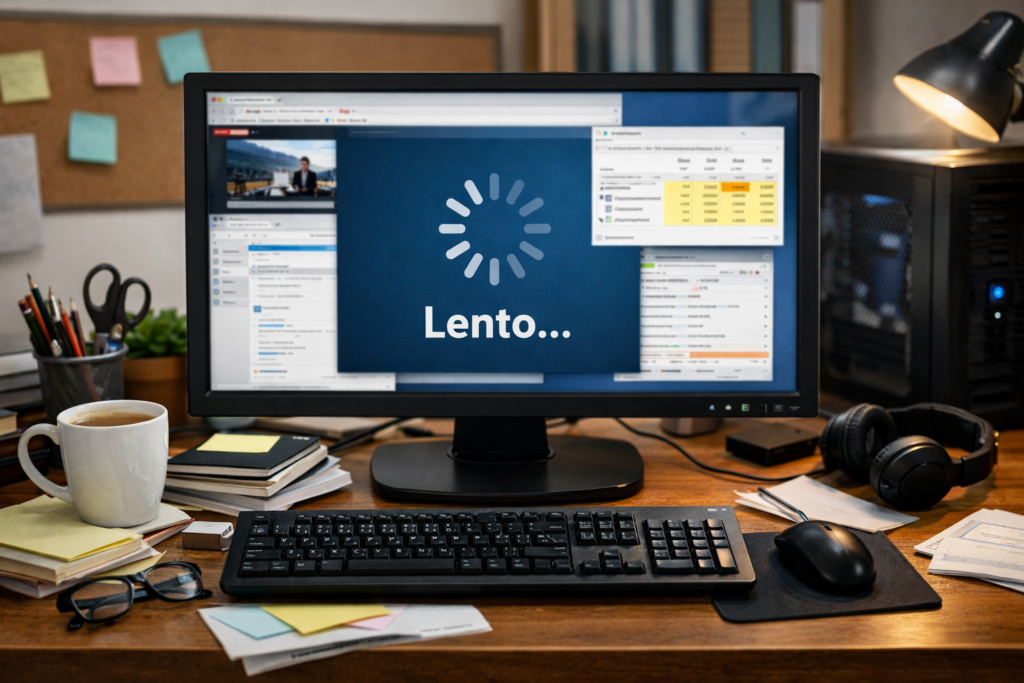
Respuesta rápida: si tu computadora está lenta, primero revisa programas que se abren al iniciar, espacio disponible en el disco, demasiadas pestañas del navegador, actualizaciones pendientes, virus o malware y si el equipo se calienta. Antes de formatear o comprar otra computadora, prueba reiniciar, liberar espacio, desactivar inicio automático, actualizar y hacer un escaneo de seguridad.
Si notas que tu computadora está lenta, tarda mucho en encender, abrir programas o responder a acciones simples, no necesariamente significa que esté dañada. En muchos casos, el problema se debe a exceso de programas, poco espacio, memoria saturada, navegador pesado o falta de mantenimiento.
La clave es identificar dónde se vuelve lenta: al encender, al abrir internet, al usar varias pestañas, al iniciar Windows o macOS, al copiar archivos o al trabajar con programas específicos.
¿Por qué mi computadora está lenta?
Una computadora puede volverse lenta por programas que se abren al inicio, poco espacio en disco, falta de memoria RAM, malware, actualizaciones pendientes, disco duro antiguo, sobrecalentamiento, demasiadas pestañas del navegador o una app consumiendo muchos recursos.
| Síntoma | Posible causa | Qué revisar primero |
|---|---|---|
| Tarda mucho en encender | Demasiados programas al inicio o disco lento | Apps de inicio y tipo de disco |
| Se congela al abrir programas | Poca RAM o muchas apps abiertas | Administrador de tareas o Monitor de Actividad |
| Internet se siente lento | Red, navegador pesado o muchas pestañas | WiFi, extensiones y pestañas |
| Ventilador suena mucho | Procesos pesados o sobrecalentamiento | CPU, temperatura y polvo |
| Disco casi lleno | Poco espacio para trabajar | Almacenamiento y archivos temporales |
| Se abren anuncios o apps raras | Malware o software no deseado | Escaneo de seguridad |
Solución rápida si tu computadora va lenta
- Reinicia la computadora si lleva días encendida.
- Cierra programas y pestañas que no estés usando.
- Desactiva programas innecesarios que se abren al iniciar.
- Libera espacio en disco y vacía la papelera.
- Actualiza Windows, macOS y tus programas principales.
- Ejecuta un escaneo de virus o malware.
- Revisa si el navegador tiene demasiadas extensiones.
- Comprueba si el equipo se calienta demasiado.
- Si usa disco duro mecánico, considera cambiar a SSD.
- Si se congela con varias apps, revisa si necesita más RAM.
Consejo práctico: no formatees como primer paso. Primero revisa inicio automático, almacenamiento, navegador, actualizaciones y malware. Muchas computadoras mejoran bastante con mantenimiento básico.
1. Revisa programas que se abren al iniciar
Muchos programas se abren automáticamente al encender la computadora y consumen memoria desde el inicio. Esto puede hacer que Windows o macOS tarden más en arrancar y que el equipo se sienta lento desde los primeros minutos.
En Windows
- Presiona Ctrl + Shift + Esc.
- Abre el Administrador de tareas.
- Entra en Aplicaciones de arranque o Inicio.
- Desactiva lo que no necesitas al encender.
- No desactives antivirus, controladores o procesos que no reconozcas.
En Mac
- Abre Ajustes del Sistema.
- Ve a General.
- Entra en Ítems de inicio.
- Quita apps que no necesitas abrir automáticamente.
Después reinicia y revisa si el arranque mejora.
2. Libera espacio en el disco
Cuando el almacenamiento está casi lleno, el sistema tiene menos margen para archivos temporales, actualizaciones y procesos internos. Eso puede hacer que la computadora tarde más en responder.
Empieza por esto:
- Vacía la papelera.
- Elimina archivos descargados que no uses.
- Desinstala programas innecesarios.
- Mueve fotos y videos pesados a un disco externo o nube.
- Borra archivos temporales.
- Revisa carpetas de Descargas, Escritorio y Videos.
En Windows puedes usar herramientas como Sensor de almacenamiento para eliminar archivos temporales y elementos que ya no necesitas. En Mac, Apple recomienda revisar el almacenamiento y optimizar espacio cuando el disco de arranque está casi lleno. :contentReference[oaicite:2]{index=2}
3. Cierra pestañas y extensiones del navegador
El navegador puede ser una de las principales causas de lentitud. Cada pestaña consume memoria, especialmente si tiene videos, redes sociales, mapas, documentos en línea o páginas con muchas imágenes.
Haz esta prueba:
- Cierra todas las pestañas que no estés usando.
- Reinicia el navegador.
- Desactiva extensiones innecesarias.
- Prueba abrir el mismo sitio en otro navegador.
- Revisa si la computadora mejora cuando el navegador está cerrado.
Si lo que falla no es la computadora sino la conexión, revisa: WiFi conectado pero sin internet.
4. Revisa memoria RAM y programas que consumen recursos
Si la computadora se congela cuando tienes varias apps abiertas, puede faltar memoria RAM o puede haber un programa consumiendo demasiados recursos.
En Windows
- Presiona Ctrl + Shift + Esc.
- Abre el Administrador de tareas.
- Revisa las columnas de CPU, Memoria y Disco.
- Ordena por consumo para ver qué programa usa más recursos.
- Cierra solo programas que reconozcas y no estés usando.
En Mac
- Abre Monitor de Actividad.
- Revisa CPU y Memoria.
- Identifica apps que consumen demasiado.
- Cierra procesos solo si sabes qué son.
Si siempre se satura la memoria con tareas normales, aumentar RAM puede ayudar, siempre que tu equipo lo permita.
5. Escanea virus o malware
Un virus, malware, extensión maliciosa o programa no deseado puede consumir CPU, memoria o disco en segundo plano. Microsoft recomienda ejecutar un escaneo si sospechas que el dispositivo puede estar infectado o si quieres confirmar que una infección se limpió. :contentReference[oaicite:3]{index=3}
Señales de alerta:
- Ventanas emergentes extrañas.
- El navegador abre páginas solo.
- Programas desconocidos aparecen instalados.
- El ventilador suena aunque no haces nada.
- La computadora se calienta sin razón clara.
- El antivirus muestra advertencias.
En Windows, usa Seguridad de Windows o Microsoft Defender. En Mac, elimina apps desconocidas y revisa extensiones sospechosas. Evita instalar “limpiadores milagro” de páginas dudosas.
6. Actualiza el sistema y los programas
Las actualizaciones pueden incluir correcciones de seguridad, estabilidad y rendimiento. Microsoft recomienda instalar actualizaciones de Windows y controladores opcionales como parte de las acciones para mejorar el rendimiento del equipo. :contentReference[oaicite:4]{index=4}
Revisa:
- Windows Update o Actualización de software en Mac.
- Navegador principal.
- Controladores importantes.
- Programas de trabajo.
- Antivirus o seguridad del sistema.
Si la computadora está muy lenta justo después de una actualización, espera a que termine de instalar, reinicia y revisa si hay procesos pendientes.
7. Revisa si el equipo se calienta demasiado
Cuando una laptop o computadora se calienta demasiado, puede reducir su rendimiento para proteger los componentes. Esto se nota cuando el ventilador suena fuerte, la carcasa está caliente o el equipo se vuelve lento después de un rato de uso.
Qué hacer:
- Usa la laptop sobre una superficie firme, no sobre cama o cobija.
- Limpia rejillas de ventilación con cuidado.
- No tapes salidas de aire.
- Cierra juegos o programas pesados si no los usas.
- Evita usarla al sol o en lugares muy calientes.
- Si se apaga por calor, llévala a revisión técnica.
8. Si tu computadora tarda mucho en encender
Si el problema principal es el arranque, casi siempre debes revisar tres cosas: programas de inicio, tipo de disco y actualizaciones pendientes.
| Causa | Señal | Solución |
|---|---|---|
| Muchos programas al inicio | Tarda varios minutos en estar lista | Desactivar apps de arranque |
| Disco duro mecánico | Todo abre lento desde el inicio | Considerar cambio a SSD |
| Actualizaciones pendientes | Arranca lento después de instalar cambios | Terminar actualizaciones y reiniciar |
| Poco espacio | El sistema carga con dificultad | Liberar almacenamiento |
| Malware | Se abren apps o anuncios solos | Escanear seguridad |
9. ¿Conviene cambiar a SSD?
Si tu computadora todavía usa un disco duro mecánico, cambiar a un SSD suele ser una de las mejoras más notorias: el equipo puede encender más rápido, abrir programas con mayor fluidez y responder mejor en tareas diarias.
Conviene considerarlo si:
- La computadora tarda mucho en arrancar.
- El disco aparece al 100% frecuentemente en Windows.
- Abrir programas tarda demasiado.
- El equipo tiene buena memoria y procesador, pero se siente lento.
- No quieres comprar computadora nueva todavía.
No todos los equipos son fáciles de actualizar, así que revisa compatibilidad o consulta a un técnico antes de comprar piezas.
10. ¿Conviene aumentar RAM?
Aumentar RAM puede ayudar si la computadora se vuelve lenta cuando abres muchas pestañas, videollamadas, hojas de cálculo, diseño, edición o varios programas al mismo tiempo.
Puede convenir si notas:
- Programas que dicen “no responde”.
- Congelamientos al cambiar de ventana.
- La memoria aparece casi siempre al máximo.
- El navegador se vuelve pesado con pocas pestañas.
- Usas programas más exigentes que antes.
Pero si el cuello de botella es el disco duro, más RAM no resolverá todo. Primero identifica si el problema está en memoria, disco, CPU o almacenamiento.
11. ¿Cuándo formatear la computadora?
Formatear o reinstalar el sistema puede mejorar una computadora muy saturada, pero debe ser último recurso. Antes debes respaldar tus archivos, contraseñas, licencias, fotos y documentos importantes.
Considera formatear solo si:
- Ya liberaste espacio y sigue igual.
- El sistema tiene muchos errores.
- Hay malware difícil de eliminar.
- La computadora tiene años sin mantenimiento.
- No sabes qué programas o configuraciones están causando el problema.
Antes de formatear, haz copia de seguridad. Si no estás seguro, consulta a alguien con experiencia para no perder información.
12. ¿Cuándo conviene comprar una computadora nueva?
No siempre necesitas comprar una computadora nueva. Muchas veces un mantenimiento, más espacio, un SSD o más RAM resuelven el problema. Pero sí puede convenir cambiar de equipo si ya no soporta actualizaciones, no admite mejoras o sigue siendo demasiado lento para tus tareas actuales.
| Conviene reparar o mejorar | Conviene comprar otra |
|---|---|
| Solo le falta espacio | No soporta actualizaciones actuales |
| Tiene disco duro mecánico cambiable | No permite instalar SSD o RAM |
| La batería o disco tienen reemplazo razonable | El costo de reparación es muy alto |
| Sirve para tareas básicas | No puede con tus programas de trabajo |
| El sistema está saturado, pero el hardware aún sirve | Se apaga, se calienta o falla constantemente |
Qué NO debes hacer con una computadora lenta
- No instales limpiadores milagro: algunos agregan más problemas.
- No borres carpetas del sistema sin saber: puedes dañar Windows o macOS.
- No formatees sin respaldo: podrías perder documentos importantes.
- No compres piezas sin revisar compatibilidad.
- No ignores señales de disco dañado: ruidos, errores o archivos corruptos pueden indicar falla.
- No abras la laptop si no tienes experiencia: puedes dañar conectores o componentes.
Advertencia: si la computadora hace ruidos extraños, se apaga sola, huele a quemado, se calienta demasiado o muestra errores de disco, deja de usarla para tareas importantes y respalda tus archivos cuanto antes.
Errores comunes al intentar acelerar una computadora
- Desinstalar programas al azar: puedes borrar algo necesario.
- Confundir internet lento con computadora lenta: primero prueba si otras apps funcionan bien.
- Comprar RAM sin revisar uso real: quizá el problema es el disco.
- Creer que formatear siempre es obligatorio: muchas veces basta con limpieza y actualización.
- No revisar el administrador de tareas: ahí puedes ver qué consume recursos.
- No hacer respaldos: si el disco falla, puedes perder información.
Cómo evitar que vuelva a ponerse lenta
- Reinicia la computadora de vez en cuando.
- Mantén espacio libre en disco.
- Desinstala programas que no uses.
- Evita demasiadas apps al inicio.
- Mantén sistema y navegador actualizados.
- Haz escaneos de seguridad periódicos.
- No instales programas de páginas dudosas.
- Haz copias de seguridad de tus archivos importantes.
Resumen práctico: si tu computadora está lenta, empieza por lo básico: reinicia, cierra pestañas, desactiva programas al inicio, libera espacio, actualiza y escanea malware. Si sigue lenta, revisa si el problema es RAM, disco duro, temperatura o antigüedad del equipo.
Fuentes oficiales
- Microsoft: tips para mejorar el rendimiento de una PC Windows
- Microsoft: rendimiento y estado del dispositivo en Seguridad de Windows
- Microsoft: liberar espacio con Sensor de almacenamiento
- Microsoft Defender: escanear virus o malware
- Apple: si tu Mac funciona lentamente
- Apple: liberar espacio de almacenamiento en Mac
Preguntas frecuentes sobre computadora lenta
¿Por qué mi computadora está tan lenta de repente?
Puede deberse a programas al inicio, poco espacio en disco, demasiadas pestañas, malware, actualizaciones pendientes, sobrecalentamiento o una app consumiendo muchos recursos.
¿Qué es lo primero que debo hacer si mi computadora está lenta?
Primero reinicia, cierra programas innecesarios, revisa inicio automático, libera espacio y ejecuta un escaneo de seguridad. Después revisa actualizaciones y consumo de recursos.
¿Cuánto espacio libre debo tener?
Como regla práctica, conviene mantener suficiente espacio libre para archivos temporales, actualizaciones y funcionamiento normal. Si el disco está casi lleno, libera archivos antes de probar soluciones más avanzadas.
¿Muchas pestañas del navegador pueden hacer lenta la computadora?
Sí. Cada pestaña consume memoria y recursos, especialmente si tiene videos, documentos, redes sociales o mapas. Cerrar pestañas y extensiones innecesarias puede mejorar el rendimiento.
¿Un virus puede hacer lenta la computadora?
Sí. El malware puede consumir CPU, memoria o disco en segundo plano. Ejecuta un escaneo con herramientas de seguridad confiables y elimina software sospechoso.
¿Formatear la computadora la hace más rápida?
Puede ayudar, pero debe ser último recurso. Antes prueba liberar espacio, desactivar programas al inicio, actualizar, escanear malware y revisar recursos.
¿Qué mejora más una computadora lenta: SSD o RAM?
Depende del problema. Un SSD suele mejorar arranque y apertura de programas. Más RAM ayuda si la lentitud aparece al usar muchas apps o pestañas al mismo tiempo.
¿Qué otro post debo leer después de este?
Te conviene revisar WiFi conectado pero sin internet y WhatsApp no envía mensajes si el problema parece ser de conexión o aplicaciones.
También puedes revisar estas guías relacionadas: